

SoundBridge マニュアル - 編集ウィンドウ
Last Edited: Aug 12, 2025
オーディオ(パート1)
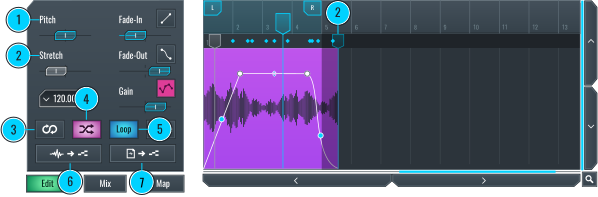
- ピッチ - オーディオのピッチを最大±24半音の範囲で調整します。各トラックの「#b」ボタンを使用して、4種類のピッチ/ストレッチアルゴリズムから選択できます。ST は SoundTouch アルゴリズムで、ピッチエンベロープと併用できる唯一のモードです。その他のアルゴリズムは高精度なピッチ変更が可能で、CPU 使用率が高い場合は低品質な設定も有効です。Advance は最も高精度、Mono は単音向けに特化したアルゴリズムです。
- ストレッチ - ブロック端のストレッチポイントをドラッグするか、ストレッチスライダーを移動させて再生速度を変更します。
- 逆再生 - オーディオをレンダリングし、逆再生にします。
- 反転 - 波形を反転させ、位相を逆にします。
- ループ - 有効にすると、元のオーディオが複製され、オーディオブロックの境界を任意の方向に拡張できます。
- サンプラーにレンダー(プレミアム機能) - 選択したオーディオをレンダリングし、内蔵サンプラーを使って新しいMIDIトラックに読み込みます。
- ソースをサンプラーへ(プレミアム機能) - 選択したオーディオソースを内蔵サンプラーに読み込んだ新しいMIDIトラックを作成します。
オーディオ(パート2)
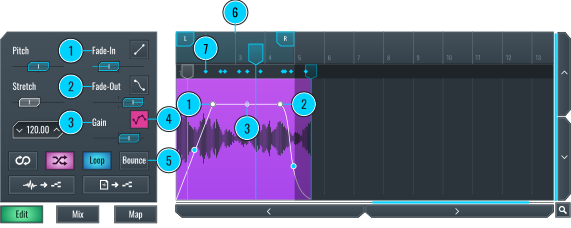
- フェードインとカーブリスト - ブレークポイントをドラッグまたはスライダーを移動させて、オーディオブロックのフェードインを調整します。値はブロックの長さを1.00とした時の相対的な割合です。カーブタイプは右側のリストボタンで選択します。
- フェードアウトとカーブリスト - ブレークポイントをドラッグまたはスライダーを移動させて、オーディオブロックのフェードアウトを調整します。値はブロックの長さを1.00とした時の相対的な割合です。カーブタイプは右側のリストボタンで選択します。
- ゲイン - ゲインスライダーまたは中央ポイントを使用して、オーディオブロックのゲインを -∞ から +24dB の範囲で調整します。
- ゲインオートメーション - 有効にすると、オーディオブロック内のゲインオートメーションを編集できます。
- バウンス - トリムマーカー内のオーディオを、すべての変更を適用した新しいブロックとしてレンダリングします。
- トリム機構 - エディター内のループ範囲にあるオーディオ情報が、シーケンサーに反映されます。
- ビートマーカー - 青いダイヤモンドは、ビート検出アルゴリズムによって計算されたビート位置を示します。
MIDI(パート1)

- ノート - 選択された MIDI ノートの音程を表示・編集します。矢印で1オクターブ単位で上下に移動できます。複数のノートを選択し「=」ボタンを押すと、左端のノートと同じピッチに揃えられます。数値を直接入力することも可能です。
- 値 - 選択された MIDI 要素の値を表示・編集します。矢印で 0~127 の範囲で上下させることができ、複数のノートを選択して「=」ボタンを押すと左端の値に揃えられます。数値を直接入力することも可能です。
- 位置 - 複数のノートを選択し「=」ボタンを押すと、選択したノートの開始位置をすべて左端のノートと同じに揃えます。
- 長さ - 複数のノートを選択し「=」ボタンを押すと、選択したノートの長さをすべて左端のノートと同じに揃えます。
- MIDI - MIDI エディターを表示します。
- サンプラー(プレミアム機能) - サンプラーを表示します。
MIDI(パート2)

- 長さを半分に - 選択された MIDI シーケンスの長さを半分にします。
- 逆順 - 選択された MIDI ノートの並び順を反転させます。
- レガート - 選択されたノートが次のノートと繋がるように長さを調整します。
- 長さを倍に - 選択された MIDI シーケンスの長さを2倍にします。
- 反転 - 選択された MIDI ノートの高さを上下に反転させます。
- 複製 - 選択範囲内の MIDI 情報をコピーし、その右側に貼り付けます。
- MIDI CC オートメーション - 有効にすると、MIDI CC オートメーションの作成・表示・編集が可能になります。
- MIDI CC セレクター - オートメーションの対象となる MIDI CC パラメーターを選択するダイアログを開きます。
MIDI(パート3)

- すべて選択 - エディター内のすべての MIDI 情報を選択します。
- ループ - 有効にすると、トリムされた部分が無限に複製され、MIDI ブロックの境界を任意の方向に拡張できます。
- ループ - 有効時、MIDIブロックの長さを長くすると、内部のノートが複製され、MIDI ブロックを拡張できます。
- フォールドプリセット - MIDI エディター内でフォールドパターンを保存・読み込みできるダイアログを開きます。
- スケール - 音階プリセットを作成・読み込むためのダイアログを開きます。選択したスケールに基づいてピアノロールで使用可能なノートが制限されます。
- フォールド/スケールプリセットをクリア - 適用中のスケールまたはフォールドプリセットを解除します。
- ピアノキーのカスタム名(プレミアム機能) - ピアノロールのキーを右クリックすると名前入力ダイアログが表示され、キー名をカスタマイズできます。CTRL/CMD + 右クリックでカスタム名をすべてクリアします。
サンプラー(プレミアム機能)(パート1)

- ルート - サンプルの基準音(ルートノート)を設定します。
- ノートレンジ - サンプルが再生され、ピッチシフトされる音域を定義します。
- セミ/セント - ピッチを半音およびセント単位でさらに調整します。
- ベロシティレンジ - サンプルの最小および最大ベロシティ値を定義します。
- ゲイン - サンプルの音量をコントロールします。
- パン - サンプルのステレオバランスを調整します。
- ピッチアルゴリズムの選択 - 使用するピッチアルゴリズムの品質を選択します。ST は SoundTouch アルゴリズムで、ピッチエンベロープと併用できる唯一のモードです。その他のアルゴリズムは高精度なピッチ変更が可能で、CPU 使用率が高い場合は低品質な設定も有効です。Advance は最も高精度、Mono は単音向けに特化したアルゴリズムです。
- サンプルを逆再生 - 選択されたサンプルを逆再生します。スライスモードでは無効ですが、スライス前に逆再生しておくことは可能です。
サンプラー(プレミアム機能)(パート2)

- フィルタータイプ - オフ、ローパス、ハイパス、バンドパス、ノッチの各フィルタータイプを切り替えます。
- 周波数 - 選択されたフィルターのカットオフ周波数を設定します。
- Q - フィルターの帯域幅(レゾナンス)をコントロールします。
- アンプエンベロープ - サンプルのアンプエンベロープを表示・有効化します。
- フィルターエンベロープ - サンプルのフィルターエンベロープを表示・有効化します(フィルタータイプ選択時のみ有効)。
- ピッチエンベロープ - サンプルのピッチエンベロープを表示・有効化します(ST アルゴリズム使用時のみ有効)。
サンプラー(プレミアム機能)(パート3)

- アタック - トリガー後に音量が最大値に達するまでの時間を設定します。
- ディケイ - アタック終了後、サステインレベルまで減衰する時間を設定します。
- サステイン - MIDI ノートを押し続けている間に維持される音量のレベルを設定します。
- リリース - MIDI ノートを離した後、音量が最小値に戻るまでの時間を設定します。
- ベロシティ - 音量反映率 - MIDI ノートのベロシティがサンプルの音量にどれだけ影響するかを調整します(アンプエンベロープが無効な場合でも使用可能)。
- 影響量 - エンベロープがピッチやフィルターカットオフに与える影響の大きさを設定します。上下両方向に作用します。
- エンベロープ曲線コントロールスイッチ - 有効にすると、対応するノブでエンベロープの曲線を調整できるようになります。
- MIDI - MIDI エディターを表示します。
- サンプラー(プレミアム機能) - サンプラーを表示します。
サンプラー(プレミアム機能)(パート4)

- 単一サンプル - リスト内の選択されたサンプルのみを再生します。
- レイヤーサンプル - 同じノートレンジを持つサンプルが同時に再生されます。
- ランダムサイクリング - ノートが演奏されるたびに、リスト内のサンプルがランダムに再生されます。
- 順方向サイクリング - ノートが演奏されるたびに、リストの先頭から順にサンプルが再生され、最後まで再生されたらリセットされます。
- 逆方向サイクリング - ノートが演奏されるたびに、リストの末尾から逆順にサンプルが再生され、先頭に戻ってリセットされます。
- 往復サイクリング - ノートが演奏されるたびに、サンプルが順方向→逆方向→順方向と交互に再生されます。
- スライスモード - このモードは「単一サンプル」モードでのみ使用可能です。有効にすると、サンプルが複数のセクションに分割され、各セクションが特定のノート範囲に割り当てられます。描画ツールを使ってスライスを追加します。
サンプラー(プレミアム機能)(パート5)

複数のサンプルを順番に鳴らすサイクリングモードにおいて、リトリガー(どのタイミングで再生順をリセットして先頭に戻すか)を設定します。
- リトリガー無効 - サンプルのサイクリングモード(順方向/逆方向/往復)の再生順をリセットせず維持します。ノートが演奏されるたびに次のサンプルに移行します。
- 再生ヘッドとループでリトリガー - 再生開始・停止やループポイントに到達した際に、サイクリングモードの再生順をリセットします。
- 再生ヘッドでリトリガー - 再生の開始・停止時に、サイクリングモードの順序をリセットします。
- ループでリトリガー - ループ開始時に、サイクリングモードの順序をリセットします。
- サンプル変更しきい値 - コード演奏時など複数ノートを重ねた場合に、次のサンプルへ切り替えるまでの許容時間を設定します。サンプルがアクティブな状態を維持する時間も決定します。タブを右クリックすると、カラーや名前の設定が可能です。
- アクティブノートを停止 - 現在再生中のすべてのサンプルを停止します。
- サンプルリスト - 利用可能なサンプルを表示し、切り替えます。サンプルの順序はサイクリングモード(順方向/逆方向/往復)に影響します。タブを右クリックすると、色や名前の編集が可能です。
オートメーション(パート1)
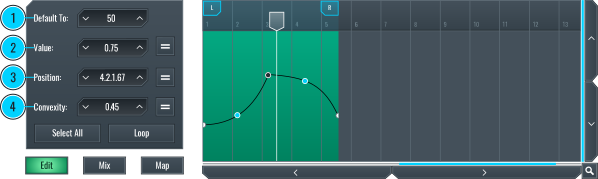
- デフォルト値 - シーケンサー上でオートメーション情報が存在しない位置に再生ヘッドがある場合、この値が使用されます。
- 値 - 選択したオートメーションポイントの値を表示します。複数のポイントを選択し「=」ボタンを押すと、すべての選択ポイントの値を左端の値に揃えます。矢印で値を 0.00 ~ 1.00 の範囲で調整できます。数値を直接入力することも可能です。
- 位置 - 選択したオートメーションポイントのシーケンス上の位置を表示します。バー、小節、1/16 拍、さらに 0〜119 の細分化された値で構成されます。「=」ボタンで左端の位置に揃えます。スナップが有効な場合、矢印はスナップ単位で移動し、無効な場合は 0〜120 でリニア移動します。
- カーブ形状(凸度) - 選択されたカーブポイントのカーブ形状(凸度)を表示します。0.00〜1.00 の範囲で調整可能です。数値を直接入力することも可能です。
オートメーション(パート2)
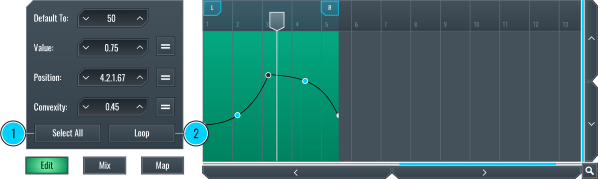
- すべて選択 - エディター内のすべてのオートメーション情報を選択します。
- ループ - 有効にすると、トリムされた範囲のオートメーションブロックの長さを変える際にオートメーションが無限に複製され、ブロックを拡張できます。
マージ(結合)
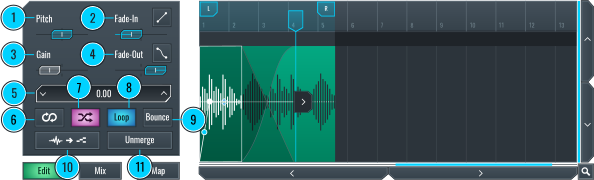
- ピッチ - オーディオのピッチを ±24 セミトーンで変更します。「#b」ボタンで4種類のアルゴリズムから選択可能です。ST は SoundTouch アルゴリズムで、ピッチエンベロープと併用できる唯一のモードです。その他のアルゴリズムは高精度なピッチ変更が可能で、CPU 使用率が高い場合は低品質な設定も有効です。Advance は最も高精度、Mono は単音向けに特化したアルゴリズムです。
- フェードインとカーブリスト - ブロックのフェードインを調整します。0.00 ~ 1.00 の範囲で設定でき、カーブタイプの選択も可能です。
- ゲイン - ゲインスライダーまたは中心点を使用して、ゲインを -∞ から +24dB の間で調整します。
- フェードアウトとカーブリスト - ブロックのフェードアウトを調整します。0.00 ~ 1.00 の範囲で設定し、カーブタイプも選択可能です。
- 値 - 現在選択中のパラメーターの値を設定します。
- 逆再生 - オーディオをレンダリングし、逆再生します。
- 反転 - 波形の位相を反転させます。
- ループ - 有効時、ブロックの長さを長くするとオーディオが複製され、オーディオブロックを任意の方向に拡張できます。
- バウンス - トリムマーカー内のオーディオを、すべての変更を適用して新しいブロックにレンダリングします。
- サンプラーにレンダー(プレミアム機能) - 選択したオーディオをレンダリングし、内蔵サンプラーを使って新しいMIDIトラックに読み込みます。
- 結合解除 - 結合されたブロックの内容をシーケンサー内で個別のブロックに分割します。
マージクロスフェード
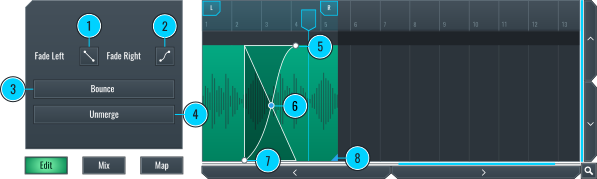
マージ編集ウィンドウでクロスフェードを選択すると、このマージクロスフェード編集ウィンドウが表示されます。
- フェードインカーブ - クロスフェードの開始部分のカーブタイプを選択します。
- フェードアウトカーブ - クロスフェードの終了部分のカーブタイプを選択します。
- バウンス - 変更を適用してトリム範囲内のオーディオを新しいブロックにレンダリングします。
- 分離 - マージされたクロスフェードブロックを個別のブロックに分割します。
- クロスフェードの長さを決定します。右クリックで右側のカーブを変更できます。
- クロスフェードの形状(曲率)を調整します。
- クロスフェードの長さを決定します。右クリックで左側のカーブを変更できます。
- ブロック Z オーダー - 重なっているブロックに対し、どのブロックを最前面に表示するかを選択できる「 Z オーダーウィンドウ」を開きます。
スケールプリセット
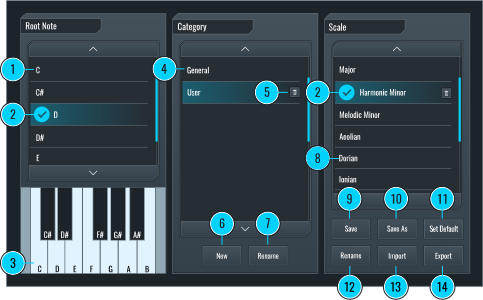
- ルートノート - スケールのルートノート(基準音)を選択します。
- デフォルトインジケーター - デフォルトプリセットとして選択されているルートノートとスケールを示します。
- ノートセレクター - スケールに含める音を選択します。
- カテゴリ - 利用可能なスケールカテゴリです。
- 削除 - 選択した項目を削除します。
- 新規作成 - 新しいスケールカテゴリを作成します。
- 名前を変更 - スケールカテゴリの名前を変更します。
- スケール - 利用可能なスケールプリセットです。
- 保存 - 既存のスケールプリセットに上書き保存します。
- 名前を付けて保存 - 新しいスケールプリセットとして保存します。
- デフォルトに設定 - 選択されたルートノートとスケールを、新しく作成されるすべての MIDI トラックに自動読み込みされるデフォルトプリセットとして設定します。
- 名前を変更 - スケールプリセットの名前を変更します。
- インポート - スケールプリセットをインポートします。
- エクスポート - スケールプリセットをエクスポートします。
フォールドプリセット
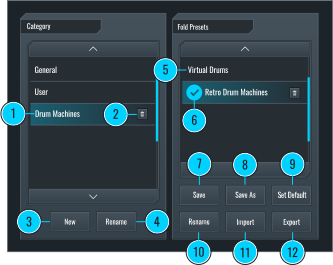
- カテゴリ - 利用可能なフォールドプリセットカテゴリです。
- 削除 - 選択した項目を削除します。
- 新規作成 - 新しいフォールドプリセットカテゴリを作成します。
- 名前を変更 - フォールドプリセットカテゴリの名前を変更します。
- フォールドプリセット - 利用可能なフォールドプリセットの一覧です。
- デフォルトインジケーター - デフォルトに設定されているフォールドプリセットを示します。
- 保存 - 既存のフォールドプリセットに上書き保存します。
- 名前を付けて保存 - 新しいフォールドプリセットとして保存します。
- デフォルトに設定 - 選択したフォールドプリセットを、新しく作成されるすべての MIDI トラックのデフォルトとして設定します。
- 名前を変更 - フォールドプリセットの名前を変更します。
- インポート - フォールドプリセットをインポートします。
- エクスポート - フォールドプリセットをエクスポートします。
Education
MASTER MUSIC PRODUCTION
Expert-led courses designed to take you from fundamentals to finished tracks.

HOUSEFrom bouncy bass and solid kicks, this course teaches you the most modern House music production techniques needed to succeed and stand out.

TRAPQuit sounding like generic Trap and produce something World with hints of the Far East. Create ethnic soundscapes to put your Trap ahead of the curve.

AMBIENTProduce relaxing, sophisticated psy-influenced ambient. Psychedelic and relaxing to listen to, create meditative soundscapes to put your listeners in Zen.