

SoundBridge マニュアル - 環境設定
Last Edited: Mar 3, 2026
トランスポート・バー(デフォルトでは下部にあります)の、[Options]>[Preferences]をクリックすると、環境設定が可能です。
オーディオ(パート1)
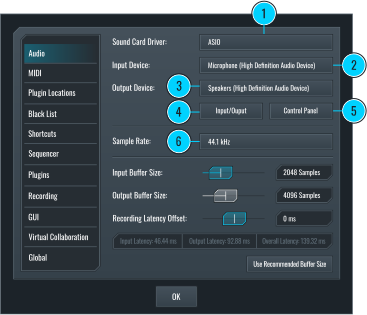
ここでは、オーディオドライバ、入力・出力デバイスの設定、およびドライバのコントロールパネルにアクセスできます。
- サウンドカードドライバ - SoundBridge で使用するオーディオドライバの種類を選択します。
- 入力デバイス - 録音時に使用するオーディオ入力デバイスを選択します。
- 出力デバイス - オーディオの出力デバイスを選択します。
- 入力/出力 - 入力および出力チャンネルの有効/無効を個別に切り替えます。
- コントロールパネル - オーディオドライバのコントロールパネルを開きます。
- サンプルレート - オーディオインターフェースのサンプルレートを選択します。
オーディオ(パート2)
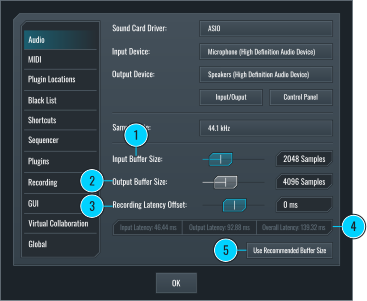
ここでは、バッファサイズおよびレイテンシ(遅延)の一般設定が行えます。
- 入力バッファサイズ - 入力処理時のバッファサイズを決定します。
- 出力バッファサイズ - 再生時のバッファサイズを決定します。
- 録音レイテンシオフセット - 録音時に発生したレイテンシを補正します。この補正は自動でも行われますが、録音した音がずれる場合、この項目を手動で設定します。
- レイテンシ表示 - 入力・出力・全体のレイテンシの値を表示します。入力・出力バッファサイズを変えるとこのレイテンシも変わります。
- 推奨バッファサイズを使用 - 現在の CPU およびレイテンシに基づいて計算された最適なバッファサイズに変更します。
MIDI
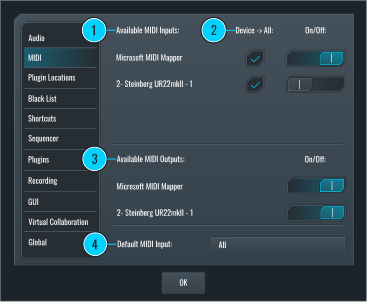
ここでは、MIDI 入出力デバイスの有効/無効を切り替えることができます。
- 利用可能な MIDI 入力 - 以下に利用可能なMIDI入力デバイスが表示されます。右側の「オン/オフ」スイッチで入力の有効/無効を切り替えることができます。
- デバイス -> All - MIDIトラックの入力設定で、全入力を一括で受け付ける「All」に、このデバイスを含めるかどうかを設定します。
- 利用可能な MIDI 出力 - 以下に利用可能なMIDI出力デバイスが表示されます。右側の「オン/オフ」スイッチで出力の有効/無効を切り替えることができます。
- デフォルトMIDI入力 - 新しく作成されたMIDIトラックに自動的に読み込まれるMIDIコントローラーまたはその他のMIDI入力デバイスを選択します。
プラグインの保存先
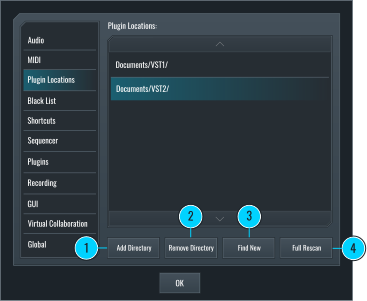
VSTプラグイン保存先の追加/削除が行えます。保存先を追加した後は、「更新を検索」ボタンをクリックして新しいプラグインをスキャンしてください。
- ディレクトリを追加 - ブラウザが開き、SoundBridgeで読み込むプラグインの保存先を指定できます。
- ディレクトリを削除 - 選択した保存先を削除します。
- 更新を検索 - リストで指定された保存先をスキャンし、新しく追加されたプラグインを検出します。
- フルスキャン - リストで指定された保存先を再スキャンし、全てのプラグインをもう一度検出します。
ブラックリスト
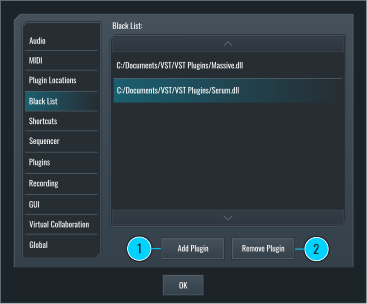
ここでは、SoundBridge のブラックリストにプラグインを追加または削除できます。ブラックリストに登録されたプラグインはスキャン時にスキップされ、プラグインブラウザには表示されません。ブラックリストは、互換性がない、または問題を頻発させるプラグインへの対処手段です。SoundBridge をクラッシュさせるプラグインは再起動時にブラックリストに追加してください。
- プラグインを追加 - ブラウザを開き、ブラックリストに追加するプラグインを選択します。
- プラグインを削除 - 選択されたプラグインをブラックリストから削除します。
ショートカット
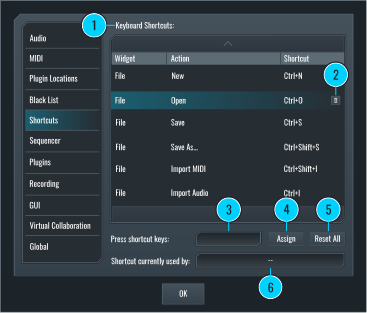
ここでは、キーボードショートカットをカスタマイズできます。
- キーボードショートカット - 割り当てられたショートカットの一覧を示します。アクションを選択してショートカットを編集します。
- ショートカットの解除(プレミアム機能) - 選択されたアクションのショートカットを削除します。
- ショートカット入力欄 - アクションを選択し、ここに割り当てるショートカットキーを入力します。
- 割り当て - 入力されたショートカットキーを現在選択されているアクションに割り当てます。
- すべてリセット - すべてのショートカットと割り当てを初期設定にリセットします。
- 3.で入力されたショートカットキーがすでに他のアクションに割り当てられている場合は、ここに表示されます。
シーケンサー
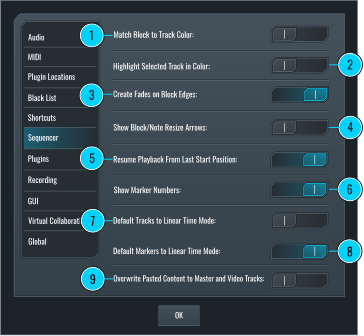
ここでは、シーケンサーのデフォルト動作やプロパティを変更できます。
- ブロックの色をトラックに合わせる - 有効にすると、MIDI、オーディオ、オートメーションのブロックがトラックの色に合わせて変化します。
- 選択トラックをカラーでハイライト(プレミアム機能) - 選択されたトラックのハイライト色を、トラック設定で設定されたカスタムカラーに合わせます。これは該当するトラック、ミキサーチャンネル、インサートラック全体に適用されます。
- ブロックの端にフェードを作成 - インポートされたオーディオブロックに自動的に4msのフェードイン/フェードアウトを適用します。
- ブロック/ノートのサイズ変更矢印を表示 - 有効にすると、ブロックや MIDI ノートを選択した際に、サイズを変更するための矢印アイコンが表示されます。
- 最後の開始位置から再生を再開(プレミアム機能) - 有効にすると、再生ヘッドを手動で配置した位置から再生を開始します。無効にすると、停止した位置から再生が開始されます。
- マーカー番号を表示 - 有効にすると、マーカーの順番を示す番号がタイムラインに表示されます。
- 新規トラックをリニアタイムモードに設定(プレミアム機能)- 新しく作成されるトラックすべてをリニアタイムモード(拍や小節に依存せず、秒数で管理されるモード)に設定します。
- 新規マーカーをリニアタイムモードに設定(プレミアム機能) - 新しく作成されるマーカーすべてをリニアタイムモードに設定します。
- マスター/ビデオトラックへの貼り付けを上書き(プレミアム機能) - 有効にすると、別プロジェクトのマスター/ビデオトラックに内容を貼り付けた際、貼り付け先の既存データは上書き消去されます。
プラグイン
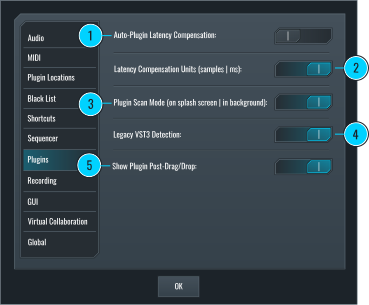
ここでは、レイテンシやプラグインスキャンモードなど、プラグインに関連するさまざまな設定やデフォルト動作を変更できます。
- 自動プラグインレイテンシ補正 - 有効にすると、SoundBridge はプラグインによって発生したレイテンシを自動的に補正します。
- レイテンシ補正の単位(サンプル|ミリ秒) - プラグインによって導入された、または手動補正によって発生したレイテンシの表示単位を選択できます(サンプル/ミリ秒)。
- プラグインスキャンモード - 無効にすると、SoundBridge の起動画面中にプラグインをスキャンします。有効にすると、SoundBridgeの起動後にバックグラウンドでスキャンが行われます。
- 旧VST3検出モード - 有効にすると、同一 .dll ファイル内に VST2 および VST3 両方が含まれているプラグインのうち、VST3 バージョンが表示されます。無効にすると VST2 バージョンが優先されて表示されます。
- ドラッグ&ドロップ後にプラグインを表示 - 有効にすると、読み込まれたプラグインの GUI が自動的に表示されます。
録音
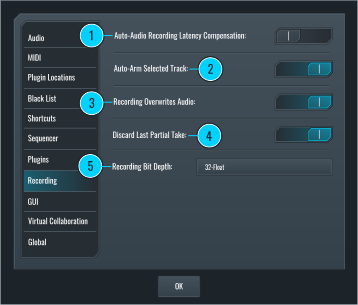
ここでは、オーディオおよび MIDI の録音設定やデフォルトの動作を調整できます。
- 自動オーディオ録音レイテンシ補正 - 有効にすると、録音されたオーディオのタイミングが、全体のレイテンシに応じて補正されます。
- 選択トラックの自動録音待機(アーム) - 有効にすると、オーディオまたは MIDI トラックを選択したときに自動的に録音待機状態になります。
- 録音で既存オーディオを上書き - 有効にすると、録音されたオーディオは既存のブロックを上書きします。無効にすると、既存ブロックに重なる形で追加されます。
- 最後の部分テイクを破棄 - 有効にすると、ループ全体の長さを満たしていない最後の録音テイクは破棄されます。
- 録音ビット深度 - SoundBridge で録音されるオーディオおよび処理、レンダリング、フリーズによって生成されるオーディオのビット深度を決定します。
GUI
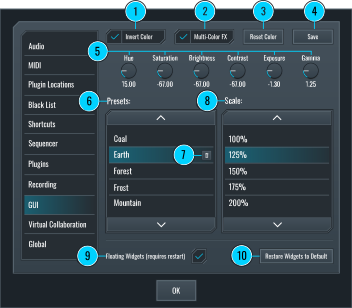
ここでは、GUIの色や拡大率の変更、ウィジェットの設定が可能です。
- 色を反転(プレミアム機能) - ソフトウェアのすべての色を反転します。
- Multi-Color FX(プレミアム機能)– 内蔵 FX の単色モードとマルチカラーモードを切り替えます。
- デフォルトにリセット(プレミアム機能) - すべての色設定をデフォルト値に戻します。
- プリセットを保存(プレミアム機能) - 現在の色設定をプリセットとして保存します。
- 色設定ノブ(プレミアム機能) - 色相、彩度、明るさ、コントラスト、露出、ガンマを調整します。
- プリセット(プレミアム機能) - 保存されたカラープリセットのリストを表示します。
- プリセットを削除(プレミアム機能) - 選択したカラープリセットを削除します。
- スケール - 高解像度モニター対応のため、25%刻みでUIの表示サイズを拡大・縮小します。
- フローティングウィジェット - 有効にすると、ウィジェットをメインウィンドウから切り離して常に独立して表示できます。
- ウィジェットを初期状態に戻す - GUIレイアウトを初期設定にリセットします。
Virtual Collaboration (Add-on)
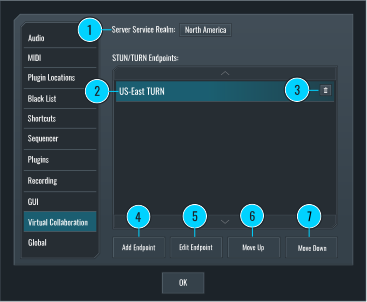
SoundBridge では、Virtual Collaboration セッションを実行するために独自の STUN/TURN サーバーを使用することで、プラグアンドプレイ型サブスクリプションから独立して動作させることができます。このリストに 1 つでも STUN/TURN エンドポイントが追加されると、Server Service Realm は無効化され、カスタムサーバーを使用するものと見なされます。永久ライセンス所有者およびサブスクライバーの両方がカスタムサーバーを使用できます。
- Server Service Realm – サブスクリプションユーザー向けに提供される SoundBridge STUN/TURN サーバーの場所を選択します。Virtual Collaboration セッションの参加者に最も近いサーバーを選択することを推奨します。少なくとも 1 つの STUN/TURN エンドポイントが存在する場合、この機能は無効になります。
- STUN/TURN Endpoints – 優先度の高い順に STUN/TURN エンドポイントを一覧表示します。複数のエンドポイントを追加でき、SoundBridge は順番に接続を確認します。最初に接続が確立されたエンドポイントが使用されます。
- 削除 – 選択したエンドポイントをリストから削除します。
- エンドポイントを追加 – カスタム STUN/TURN エンドポイント用の新しい Connection Profile を追加するダイアログを開きます。
- エンドポイントを編集 – カスタム STUN/TURN エンドポイント用の既存の Connection Profile を編集するダイアログを開きます。
- 上へ移動 – 選択したエンドポイントをリスト内で上へ移動し、優先度を上げます。
- 下へ移動 – 選択したエンドポイントをリスト内で下へ移動し、優先度を下げます.
グローバル(パート1)
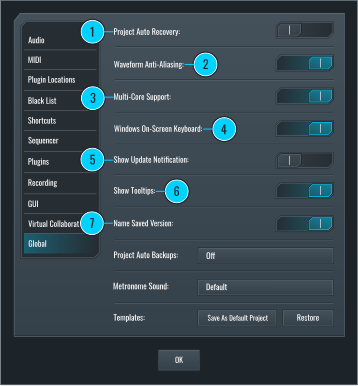
- プロジェクトの自動バックアップ - 有効にすると、SoundBridgeがプロジェクトの復元用コピーを定期的に自動で作成します。
- 波形アンチエイリアス - 有効にすると波形が滑らかに表示されます。(※スペックが低いと動作が重くなる場合があります。)
- マルチコア対応 - マルチコアプロセッサの使用を有効または無効にします。
- Windowsスクリーンキーボード - Windowsのスクリーンキーボードの表示を切り替えます。
- アップデート通知の表示 - 有効にすると、新しいバージョンが利用可能な場合に通知されます。
- ツールチップの表示(プレミアム機能) - マウスホバー時に各パラメーターの説明を表示します。
- 保存バージョンに名前を付ける(プレミアム機能) - 有効にすると、「バージョンを保存」をクリックするたびにダイアログが表示され、バージョン名を入力してファイル管理を容易にします。
グローバル(パート2)
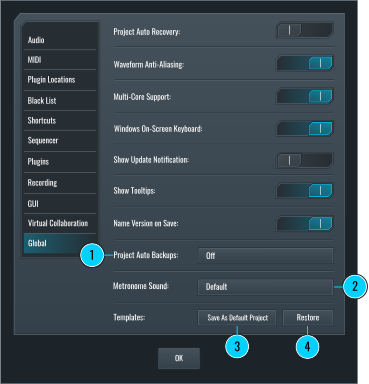
プロジェクト自動復元 - 有効にすると、SoundBridgeがプロジェクトの復元用コピーを定期的に自動で作成します。
- プロジェクト自動バックアップ(プレミアム機能) - プロジェクトのバックアップを一定時間ごとに自動で作成するよう設定できます。これらのファイルは「リビジョン」ダイアログに表示されます。
- メトロノーム音 - メトロノームの音を変更できます。
- デフォルトプロジェクトとして保存 - 現在のプロジェクトを起動時に自動読み込みされるデフォルトプロジェクトとして保存します。
- 復元 - テンプレートをデフォルトに復元します。
MASTER MUSIC PRODUCTION
Expert-led courses designed to take you from fundamentals to finished tracks.

HOUSEFrom bouncy bass and solid kicks, this course teaches you the most modern House music production techniques needed to succeed and stand out.

TRAPQuit sounding like generic Trap and produce something World with hints of the Far East. Create ethnic soundscapes to put your Trap ahead of the curve.

AMBIENTProduce relaxing, sophisticated psy-influenced ambient. Psychedelic and relaxing to listen to, create meditative soundscapes to put your listeners in Zen.