

SoundBridge マニュアル - トラックリスト
Last Edited: Jul 7, 2025
トップボタン
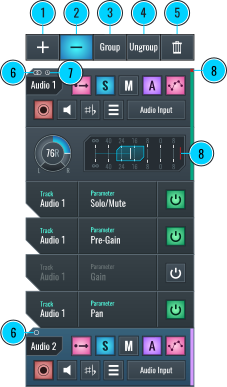
- トラック作成 - 新しいトラックを作成するダイアログを開きます。
- トラック削除 - 選択されたトラックをプロジェクトから削除します。
- グループ作成 - 選択されたトラックをグループ化します。
- グループ解除 - 選択されたグループトラックをグループ解除します。
- 削除 - 選択された要素を削除します。
- モノ/ステレオ表示 - オーディオトラックがモノラルかステレオかを示します。
- リニアタイムモード表示 - このモードでは、トラック上の要素が拍ではなくタイムラインに基づいて配置されます。
- プリゲインクリップ表示 - プリゲインの音量レベルがクリップした場合に表示されます。プリゲインピークメーターのインジケーターをクリックするとリセットされます。このインジケーターは、子トラックのいずれかがクリップした場合にグループトラックにも表示され、プロジェクト内のいずれかのトラックがクリップするとマスタートラックにも表示されます。グループのインジケーターをリセットすると子トラックすべてが、マスターのインジケーターをリセットするとプロジェクト内の全トラックがリセットされます。
トラック作成
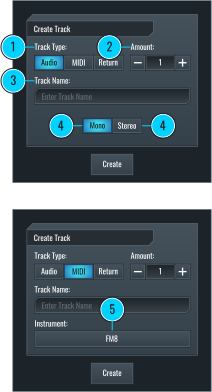
- トラックタイプ - 作成するトラックのタイプを選択します。
- 作成数 - 作成するトラックの数を指定します。
- トラック名 - トラックに名前を付けます。
- チャンネルフォーマット - モノラルまたはステレオを選択します。
- インストゥルメント - MIDI トラック用のプラグインインストゥルメントを選択します。設定で追加したプラグインの保存先に含まれるインストゥルメントがこのドロップダウンに表示されます。
トラックパラメーター(パート1)

- トラックをリンク(プレミアム機能) - 選択されたグループ内のトラックでブロックとテイクリストの操作をリンクします。
- オーディオトラックをリンク(プレミアム機能) - グループ化されたオーディオトラックのブロックとテイクリストの操作をリンクします。
- MIDI トラックをリンク(プレミアム機能) - グループ化された MIDI トラックのブロック操作をリンクします。
- リンクオフ - ブロックやテイクリストの操作はリンクされません。
- グループトラックを折りたたみ/展開します。
- ソロ - トラックをソロにします。
- ミュート - トラックをミュートにします。
- オートメーションレーンを非表示 - すべてのオートメーションレーンが折りたたまれます。青い三角形が表示されている場合は、オートメーションが存在します。
- オートメーションレーンを表示 - すべてのオートメーションレーンが展開されます。
- 使用中のオートメーションレーンのみ表示 - ブロックが存在するレーンのみ展開されます。
- オートメーション録音を有効化 - トラックでオートメーション録音を有効にします。
- オートメーションバイパス - オートメーションレーンを一時的に無効化・再有効化します。
トラックパラメーター(パート2)
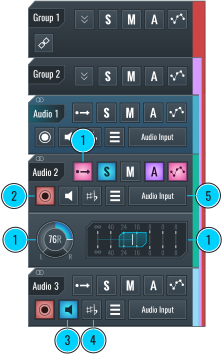
- プリゲインとパン設定を開く - フェーダーでインサートFXチェーンに入る前の信号ゲインを調整します。パンノブで左右の出力バランスを調整します。このパンノブはミキサーチャンネルにもあります。
- アーム(録音待機) - 録音対象のトラックを選択します。
- モニター - 有効にすると、オーディオインターフェースからの入力信号がモニターされます。このボタンはミキサーチャンネルにもあります。
- ピッチ/ストレッチアルゴリズム - ピッチとストレッチのアルゴリズム品質を選択します。CPU負荷が高い場合は低品質な設定が適していることもあります。Advance は最も高精度で、Mono は単音向け、ST(SoundTouch)は軽量ですが音質はやや劣ります。テンポストレッチのオン/オフにより、マスターのテンポ変更にトラックを追従させるかどうかを設定できます。
- 入力 - トラックに割り当てる入力ソースを選択します。オーディオトラックでは設定で適用したオーディオインターフェースの入力が表示され、MIDI トラックでは有効な MIDI デバイスが表示されます。
テイクリスト(プレミアム機能)
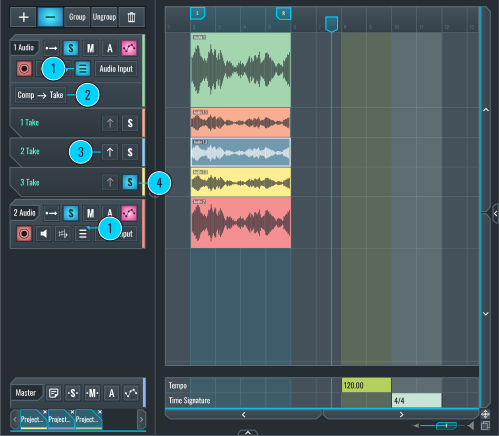
- テイクリスト - テイクリストを折りたたみ/展開します。青い三角形が表示されている場合は、未確認またはソロ状態のテイクレーンがあります。
- コンプ → テイク - すべてのブロックをトラックから新しいテイクレーンに移動します。
- 上にコピー - 選択したテイクレーンのブロックをメイントラックへコピーします。
- テイクレーンをソロ再生 - 選択したテイクレーンだけを再生します。有効化すると、トラックの代わりにこのテイクレーンが再生されます。同時にソロにできるテイクレーンは1つだけです。
マスタートラック - プロジェクトエリア
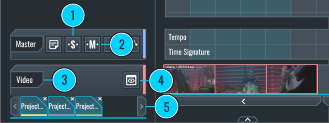
- すべてのソロを解除 - すべてのソロボタンを解除します。このボタンはマスターミキサーチャンネルにもあります。
- すべてのミュートを解除 - すべてのミュートボタンを解除します。このボタンはマスターミキサーチャンネルにもあります。
- ビデオトラック(プレミアム機能) - ビデオファイルをデスクトップやファイルブラウザからドラッグ&ドロップでインポートできます。再生パフォーマンスはエンコーディングに依存します。H.264、H.265、または H.266 の使用を推奨します。スクラブ再生が遅い場合はエンコード設定が適切ではない可能性があるため、エンコード設定をご確認の上再エンコードしてください。シーケンサー上のすべての可動要素がリアルタイムでビデオをスクラブします。ビデオがインポートされると、スナップセレクターでフレーム単位のスナップが有効になります。
- ビデオプレイヤー - ビデオプレイヤーを開きます。「4」キーで表示/非表示を切り替えられます。
- ここで現在開いているプロジェクトの切り替えができます。
コメントレーン(プレミアム機能)

- コメント - 描画ツールを使用してコメントを入力できます。コメントをダブルクリックすると編集用のダイアログが表示されます。
- 使用中のコメントレーンのみ表示 - コメントが存在するレーンのみ展開されます。
- コメントレーンを表示 - すべてのコメントレーンを展開します。
- コメントレーンを非表示 - すべてのコメントレーンを折りたたみます。
- ポジションマーカコード - マーカーのタイトルを角括弧で囲むと、テレプロンプターが再生中にその位置へジャンプするようにプログラムされます。
- オートスクロール無効化 - オートスクロールを無効にします。
- オートスクロール待機(アーム) - 再生開始と同時にオートスクロールが開始されます。
- オートスクロールを有効化 - 有効化と同時にオートスクロールが開始されます。
- オートスクロール速度 - オートスクロールの速度を設定します。
- 編集 - コメントを入力するテキストエリアを有効化します。
- フォントサイズ - テキストのフォントサイズを変更します。
- 保存 - コメントを保存します。
コメント設定
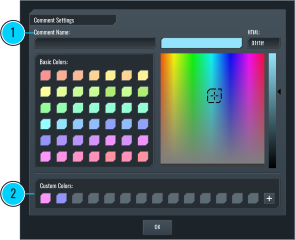
コメント設定では、名前や色の変更ができます。コメントを右クリックするとこのダイアログが開きます。
- コメント名 - コメントの名前を変更します。
- カスタムカラー - 「+」ボタンを押すと、作成したカスタムカラーを保存し、後で使用できるようにします。
トラック設定
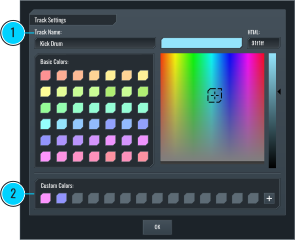
トラック設定では、名前や色の変更ができます。トラックを右クリックするとこのダイアログが開きます。
- トラック名 - トラックの名前を変更します。
- カスタムカラー - 「+」ボタンを押すと、作成したカスタムカラーを保存し、後で使用できるようにします。
Education
MASTER MUSIC PRODUCTION
Expert-led courses designed to take you from fundamentals to finished tracks.

HOUSEFrom bouncy bass and solid kicks, this course teaches you the most modern House music production techniques needed to succeed and stand out.

TRAPQuit sounding like generic Trap and produce something World with hints of the Far East. Create ethnic soundscapes to put your Trap ahead of the curve.

AMBIENTProduce relaxing, sophisticated psy-influenced ambient. Psychedelic and relaxing to listen to, create meditative soundscapes to put your listeners in Zen.