

SoundBridge マニュアル - トランスポートバー
Last Edited: Mar 30, 2026
ファイルメニュー
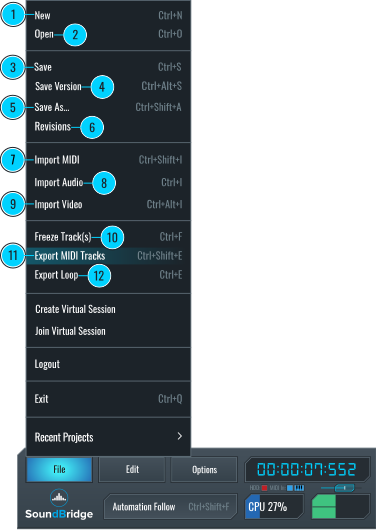
- 新規 - 新しいプロジェクトを作成します。
- 開く - 既存のプロジェクトを開きます。
- 保存 - 現在のプロジェクトを保存します。
- バージョンを保存 - 現在のプロジェクトを新しいバージョンとして保存します。この操作により、以前保存したプロジェクトは保持されたまま、バージョン番号が付けられた別のプロジェクトが同じフォルダー内に作成されます。バージョン付きプロジェクトを開く際には、どのバージョンを開くかを選択できます。
- 名前を付けて保存 - 現在のプロジェクトを新しいファイルとして保存します。
- リビジョン - リビジョンダイアログを開きます。バージョンやバックアップとして作成されたプロジェクトを開くことができます。
- MIDI をインポート - MIDI ファイルを手動でインポートします。
- オーディオをインポート - オーディオファイルを手動でインポートします。
- ビデオをインポート(プレミアム機能)– ビデオファイルを手動でインポートします。
- トラックをフリーズ - フリーズツールを開きます。フリーズツールではCPUの負荷を下げるためのバウンスや、ステムの作成などが可能です。
- MIDI トラックを書き出し - MIDI トラックのシーケンスを MIDI ファイルとして書き出します。
- ループを書き出し - シーケンサー内のループマーカーに囲まれたマスタートラックの出力をオーディオファイルとして書き出します。
ファイルメニュー (パート2)
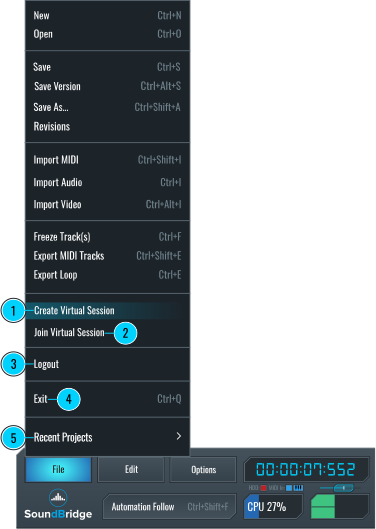
- 仮想セッションを作成 (Add-on) – 新しい Virtual Collaboration セッションを作成するためのダイアログを開きます。
- 仮想セッションに参加 (Add-on) – 既存の Virtual Collaboration セッションに参加するためのダイアログを開きます。
- ログアウト - SoundBridge からログアウトします。SoundBridgeを使うには再度ログインする必要があります。
- 終了 - SoundBridge を終了します。
- 最近のプロジェクト - 最近開いたプロジェクトを選択します。
リビジョン
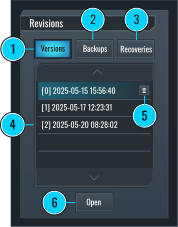
リビジョンダイアログでは、保存された3種類のプロジェクト(バージョン、バックアップ、クラッシュ復元)にアクセスできます。バージョンは、プロジェクトの重要な節目に手動で保存するポイントです。バックアップは定期的な自動保存、クラッシュ復元はクラッシュ時に作成されるもので、作業を復元できます。SoundBridgeは最新のバックアップと復元を最大10件まで保持し、それ以降は古いものから自動的に上書きされます。
- バージョン - 「バージョンを保存」で作成されたすべてのプロジェクトファイルを表示します。
- バックアップ(プレミアム機能) - 「プロジェクト自動バックアップ」によって作成された最新10件のバックアップファイルを表示します。
- 復元 - 自動的に作成された最新10件のクラッシュ復元ファイルを表示します。この機能は「プロジェクトの自動バックアップ」を有効にすると使用可能になります。
- リビジョンファイル一覧 - 各リビジョンカテゴリに属するファイルをすべて表示します。バージョンファイルを右クリックすると名前の変更が可能です。
- ファイルを削除 - 選択したリビジョンファイルを削除します。
- 開く - リビジョンファイル一覧から選択されたファイルを開きます。
編集メニュー(パート1)
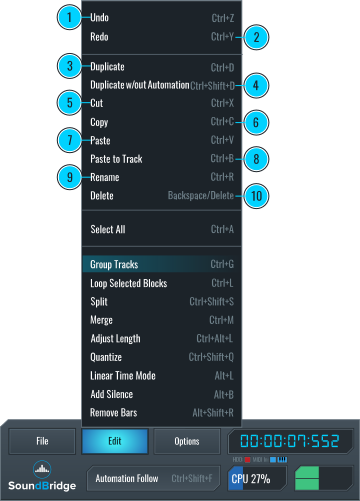
- 元に戻す - 直前の操作を元に戻します。
- やり直し - 元に戻した操作をやり直します。
- 複製 - 選択したブロックのコピーをすぐ右側に貼り付け、新しく作成された素材を選択状態にします。該当トラックのオートメーションも複製されます。
- オートメーションなしで複製 - 選択した要素のコピーをすぐ後に貼り付け、新しく作成された素材を選択状態にします。
- カット - 選択された要素を削除し、コピーします。
- コピー - 選択された要素をコピーします。
- 貼り付け - コピーされた要素を貼り付けます。
- トラックに貼り付け - オーディオおよび MIDI ブロックを選択されたトラックに貼り付けます。
- 名前の変更 - トラックの名前を変更します。
- 削除 - 選択された要素をプロジェクトから削除します。
編集メニュー(パート2)
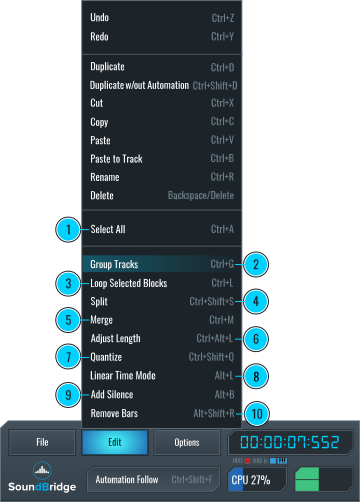
- すべて選択 - すべての要素を選択します。
- トラックをグループ化 - 選択したトラックをグループ化します。
- 選択ブロックをループ - 選択されたブロックの範囲にシーケンサーのループを設定します。
- 分割 - 再生ヘッド(シークバー)の位置でブロックを分割します。カットツールと異なり、すべてのトラックのブロックが分割されます。
- 結合 - 選択されたブロックを1つのブロックに結合します。
- 長さを調整 - 選択したMIDIノートやブロックの長さを、スナップセレクターで指定した音符の長さに自動で揃えます。
- クオンタイズ - 選択したノートなどの位置を、スナップセレクターで指定したグリッド(拍の位置)に自動で修正します。
- リニアタイムモード(プレミアム機能) - このモードでは、トラック上の要素の位置が拍ではなくタイムラインに基づいて設定されます。映像のタイムコードに音を同期させる必要があるフィルムスコアリングなどで便利です。テンポオートメーションを使用しても、これにより音がずれません。有効にすると、オーディオブロックのループやストレッチ機能は無効になり、トラックにインジケーターが表示されます。
- 無音を追加(プレミアム機能) - 再生ヘッドの右側に指定した小節数の無音を追加し、シーケンサー内のすべての要素を分割・移動します。拍子記号のオートメーションを分断してしまうため、再生ヘッドが小節の頭に正確にないと、この機能は使用できません(ボタンがグレーアウトします)。0 小節を追加すると、分割のみが行われ移動は行われません。
- 小節を削除(プレミアム機能) - ループマーカーで指定された範囲内のすべての小節とその内容を削除し、その後の内容を前に詰めます。ループマーカーが小節の頭に正確に配置されていない場合、テンポや拍子記号オートメーションブロックを分断するため、ボタンは無効になります。
オプションメニュー
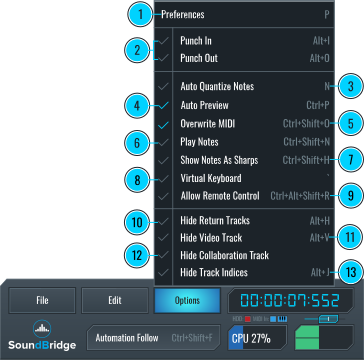
- 設定 - 設定パネルを開きます。
- パンチイン/アウト - パンチインを有効にすると左側のループマーカーから録音を開始し、パンチアウトを有効にすると右側のループマーカーの後で録音を自動的に停止します。
- ノートの自動クオンタイズ - 有効時、SoundBridge は入力された MIDI ノートをスナップセレクターの設定に従って自動的にグリッドに揃えます。1/16より細かい設定(1/32、1/32T など)は、それぞれ 1/16 または 1/16T に揃えられます。
- 自動プレビュー - 有効時、ファイルブラウザ内で選択されたオーディオファイルが自動的に再生されます。
- MIDI を上書き - 有効時、録音された MIDI は既存のトラックの MIDI を上書きします。無効時、録音と既存の MIDI 情報は結合されます。
- ノートを再生 - 有効時、新たに描画・選択・移動された MIDI ノートが再生されます。
- シャープで表示 - 有効時、黒鍵はすべてシャープ表記になります。無効時、すべてフラット表記になります。
- バーチャルキーボード - バーチャル MIDI キーボードを有効にします。
- リモートコントロールを許可 (Add-on) – 有効にすると、Virtual Collaboration セッション中に他の参加者があなたの SoundBridge インスタンスを操作できるようになります。
- リターントラックを非表示 - 有効時、リターントラックはシーケンサー、ミキサー、ミニミキサーから非表示になります。
- ビデオトラックを非表示(プレミアム機能) - 有効時、ビデオトラックはシーケンサーに表示されません。
- コラボレーショントラックを非表示(Add-on) - 有効にすると、バーチャルコラボレーショントラックがシーケンサーから非表示になります。
- トラック番号を非表示(プレミアム機能) - 有効時、トラック番号は表示されません。
SoundBridge ロゴ - 録音・再生・停止
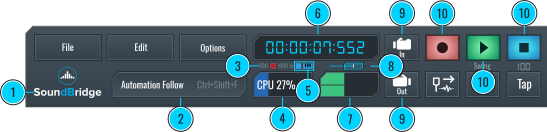
- SoundBridge ロゴ - SoundBridge をフルスクリーン表示に切り替えます。
- ヘルプメニュー - マウスがホバーしているパラメーターの名前、ショートカット、値を表示します。
- ドライブインジケーター - ストレージの速度が足りない場合、赤い LED を表示します。
- CPU メーター - 現在の CPU 使用率(%)を表示します。
- バーチャル MIDI キーボード切替および MIDI インジケーター - バーチャルMIDIキーボードのオン/オフを切り替えます。MIDI信号を受け取っている間は青いランプが点灯します。
- タイムコードメーター - シーケンサー開始から再生ヘッドまでの経過時間を表示します。
- マスターレベルメーター - マスター出力トラックの音量レベルを表示します。
- メトロノーム音量 - メトロノームの音量を調整します。
- パンチイン/アウト - (前述と同様)
- 録音・再生・停止 - 録音、再生、停止を実行するメイン操作です。
無音の追加 - 拍子
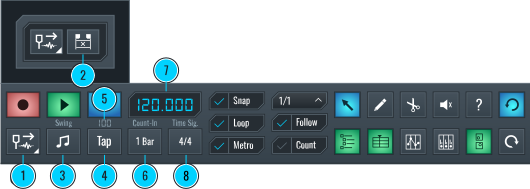
- 無音を追加(プレミアム機能) - 再生ヘッドの右側にx小節の無音を追加し、シーケンサー内のすべての要素を分割して移動します。再生ヘッドが小節の頭に正確に配置されていない場合、拍子記号オートメーションブロックを分断するため、ボタンは無効になります。0小節を追加すると、内容を移動せずに分割のみ行います。トランスポートバーで右クリックするとボタンをカスタマイズできます。
- 小節を削除(プレミアム機能) - ループマーカーで指定された範囲内のすべての小節とその内容を削除し、その後の内容を前に詰めます。ループマーカーが小節の頭に正確に配置されていない場合、テンポや拍子記号オートメーションブロックを分断するため、ボタンは無効になります。
- スウィング - スウィング設定を調整します。
- タップテンポ(プレミアム機能) - ボタンをタップしてBPMを設定します。タップ中にテンポのプレビューが表示されます。このボタンのショートカットは、外部MIDIコントローラーやキーボードに割り当てることができます。デフォルトではAlt + T(Macでは⌥ + T)でキーボードタップが有効になります。
- タップテンポの確定(プレミアム機能) - テンポプレビューをクリックして、タップしたテンポをグローバルBPMセレクターに適用します。あるいは、Alt + Shift + T(Macでは⌥ + Shift + T)を押してテンポを確定できます。
- カウントインセレクター - カウントインが有効な場合、シーケンス開始前の準備小節数を設定します。
- グローバルBPMセレクター - 再生速度をBPM(1分あたりの拍数)で設定します。
- 拍子記号 - このダイアログでは拍子記号を編集できます。
スウィング
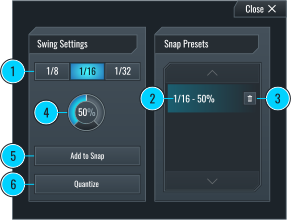
- スウィングの拍値 - スウィングを適用する拍値を選択します。
- スウィングスナッププリセット - トランスポートバーのスナップセレクターに表示されるスウィングプリセットの一覧。
- 削除 - 選択したスウィングプリセットを削除します。
- スウィング量 - スウィングの適用量を設定します。0% = ストレートビート、100% = 完全な三連符。
- スナップに追加 - 設定したスウィングの拍値と量をスナッププリセットおよびセレクターに追加します。
- クオンタイズ - 偶数ビートのスウィング値をスウィング量に基づいてクオンタイズします。
スナップ - フォロー
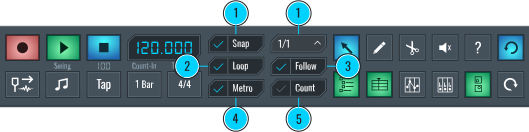
- スナップとスナップセレクター - スナップを有効にすると、スナップセレクターで設定された単位にすべての要素が揃います。Auto および Auto T は(プレミアム機能)で、ズームレベルに応じて自動調整されます。
- ループ - ループ機能をオン/オフします。有効時、ループマーカー内の素材が繰り返し再生されます。
- フォロー - 有効時、再生ヘッドが画面外に出てもヘッドを追従し、自動でスクロールます。
- メトロノーム - 有効時、各拍の頭でクリック音が鳴ります。
- カウント - カウントインをオン/オフします。
選択ツール - チュートリアル
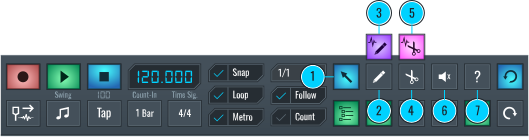
- 選択ツール - 要素を選択・操作するためのツールです。
- 描画ツール - 要素を描画するためのツールです。
- ビート検出付き描画 - (描画ツールを2回クリック)オーディオウィンドウ内のトランジェントにスナップして描画します。
- カットツール - "要素をカットするためのツールです。
- ビート検出付きカット - (カットツールを2回クリック)オーディオウィンドウ内のトランジェントにスナップしてカットします。
- ミュートツール - ブロックをミュートするためのツールです。
- チュートリアル - チュートリアルを開きます。
各ウィジェットの表示とやり直し

- ファイルブラウザを表示 - ファイルブラウザの表示/非表示を切り替えます。
- シーケンサーを表示 - シーケンサーを表示します。
- 編集ウィンドウを表示 - 編集ウィンドウの表示/非表示を切り替えます。
- ミキサーを表示 - ミキサーを表示します。
- インサートラックを表示 - インサートラックの表示/非表示を切り替えます。
- 元に戻す - 直前の操作を元に戻します。
- やり直し - 元に戻した操作をやり直します。
分割 - 複製
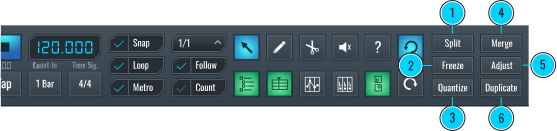
- 分割 - 再生ヘッドでブロックを分割します。
- トラックをフリーズ - フリーズツールを開きます。フリーズツールではバウンスやステムの作成などが可能です。
- クオンタイズ - 選択された要素をスナップセレクターの単位に揃えます。
- 結合 - 選択されたブロックを1つに結合します。
- 長さを調整 - MIDI ノートやブロックの長さを揃えます。
- 複製 - ブロックを複製し、直後に貼り付けます。オートメーションも複製されます。
フリーズツール:新規トラック
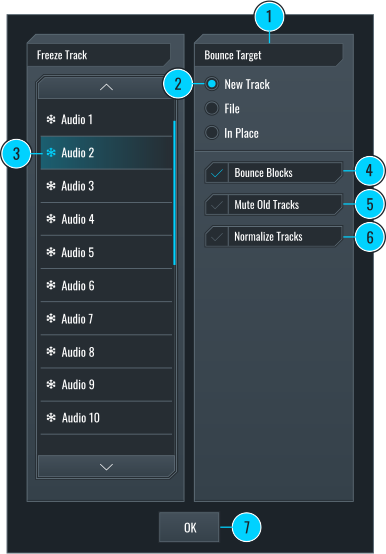
フリーズツールでは、トラックをオーディオファイルとして扱い、CPU 使用率を下げたりステムを作成できる機能です。フリーズツールでは、「新規トラック」「ファイル」「インプレース」の3種のフリーズを行うことができます。
- バウンスターゲット - トラックを新規トラック、ファイル、または元の位置へフリーズするかを選択します。
- 新規トラック - ループマーカーの範囲内のオーディオのみが、エフェクトとオートメーションを適用して新しいオーディオトラックとしてレンダリングされます。
- トラックを選択 - ここで選択されたトラックは、[OK]を押すとフリーズまたはフリーズ解除されます。
- ブロックをバウンス - 有効にすると、シーケンサーの開始位置からトラック上の最後のブロックまでをフリーズします。この機能はループマーカーを完全に無視します。
- 元のトラックをミュート - 有効にすると、フリーズ元のトラックは新規トラック作成時に自動的にミュートされます。
- トラックをノーマライズ - 有効にすると、フリーズされたトラックがノーマライズされます。
- OK - 選択されたトラックをフリーズまたはフリーズ解除します。
フリーズツール:ファイル
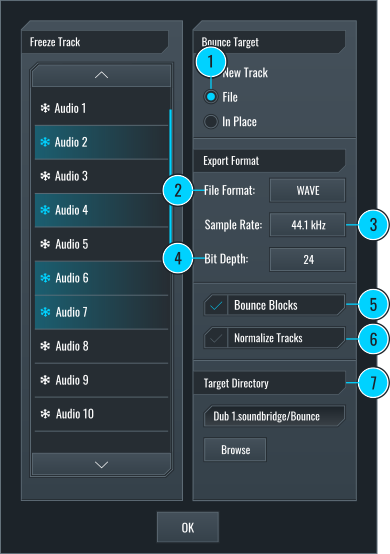
- ファイル - ループマーカーの範囲内にあるオーディオのみが、パソコン上のファイルとしてレンダリングされます。
- ファイル形式 - ファイルの形式を選択します。
- サンプルレート - 使用するサンプルレートを選択します。
- ビット深度 - 使用するビット深度を選択します。
- ブロックをバウンス - 有効にすると、選択されたトラックはシーケンサーの開始からそのトラック内の最後のブロックの終わりまでフリーズされます(ループマーカーは無視されます)。
- トラックをノーマライズ - 有効にすると、フリーズされたトラックがノーマライズされます。
- 保存先ディレクトリ - 書き出すファイルの保存先を選択します。
フリーズツール:インプレース
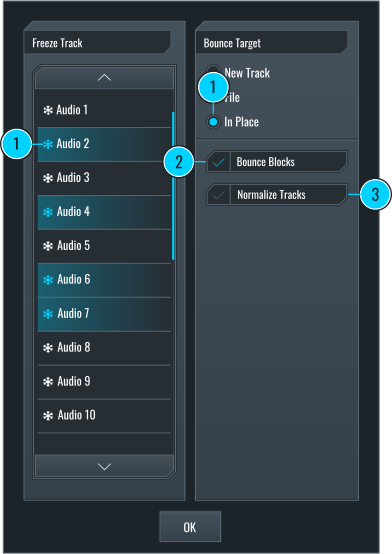
- インプレース - 選択されたトラックに対し、ループマーカーで囲まれた範囲のオーディオがその場でフリーズされ、すべてのエフェクト等が適用されたオーディオファイルとして扱われます。インプレースフリーズが有効になると、スノーフレークアイコンが青くなり、入出力選択、録音、入力モニター、編集などが無効になります。解 するには、該当トラックを選択して OK をクリックしてください。スノーフレークが白に戻り、フリーズが解除されます。
- ブロックをバウンス - 有効にすると、選択されたトラックはシーケンサーの開始から最後のブロックの終わりまでフリーズされます。
- トラックをノーマライズ - 有効にすると、インプレースでフリーズされたトラックがノーマライズされます。
バーチャル MIDI キーボード
バーチャル MIDI キーボードを有効にすると、コンピューターのキーボードを MIDI キーボードとして使用できます。
- 最上段の文字キー(QWERT...)は黒鍵を演奏します。
- その下の文字キー列(ASDFG...)は白鍵を演奏します。
- 「Z」キーで仮想キーボードの音域を1オクターブ下げます。
- 「X」キーで仮想キーボードの音域を1オクターブ上げます。
- 「C」キーでノートのベロシティを下げます。
- 「V」キーでノートのベロシティを上げます。
コンピューターキーボードの割り当て:
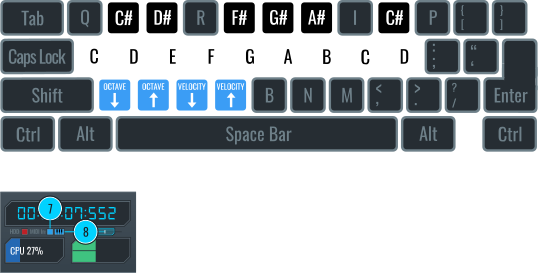
7. MIDI インジケーター - MIDI 信号が検出されると青色の LED を表示します。
8. バーチャル MIDI キーボード切替 - バーチャル MIDI キーボードのオン/オフを切り替えます。
MASTER MUSIC PRODUCTION
Expert-led courses designed to take you from fundamentals to finished tracks.

HOUSEFrom bouncy bass and solid kicks, this course teaches you the most modern House music production techniques needed to succeed and stand out.

TRAPQuit sounding like generic Trap and produce something World with hints of the Far East. Create ethnic soundscapes to put your Trap ahead of the curve.

AMBIENTProduce relaxing, sophisticated psy-influenced ambient. Psychedelic and relaxing to listen to, create meditative soundscapes to put your listeners in Zen.